您不可不知 Android 6.0 Marshmallow SD 記憶卡合併新功能!徹底解決儲存空間不足擾人的問題
Android 系統從早期以來擁有可利用 SD 記憶卡來擴充空間的優勢到現在許多品牌廠商紛紛捨棄 SD 記憶卡擴充這個趨勢來看,對於 SD 記憶卡擴充這件事情真的是又愛又恨!愛的是當儲存空間不足的時候您就知道擁有 SD 記憶卡的優勢在哪,恨的是 SD 記憶卡僅能儲存照片、影片或是其他文件內容但卻無法將軟體直接安裝到 SD 記憶卡上!導致就算擁有在大的 SD 記憶卡空間還是會跳出儲存空間不足的情況出現。
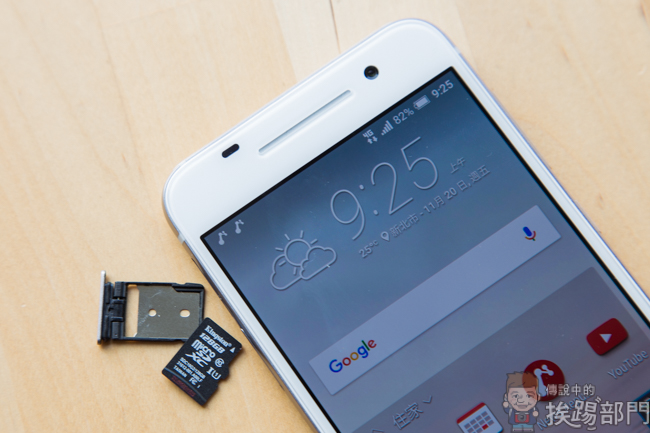
其實很多人不能理解為什麼我已經換到 128G SD 記憶卡還是會出現儲存空間不足的警示訊息呢?其實換個方式來跟大家說明手機內建的記憶體空間就好像是電腦的 C 槽,Android 將系統與相關檔案通通安裝在這當中,當然您所下載的軟體、遊戲也都是以內建記憶體為預設安裝位置,至於 SD 記憶卡扮演的角色則是類似電腦的 D 槽用來存放使用者所產生的資料例如手機拍攝的照片、影片、文件等,因此就算您擁有再大的 SD 記憶卡空間,只要內建的儲存空間爆滿之後儲存空間不足的訊息仍然會持續跳出,透過這樣的解釋大家應該比較清楚內建儲存空間與 SD 記憶卡在 Android 系統當中所扮演的角色。
不過這次 Android 6.0 Marshmallow 作業系統內建了一個相當實用的功能那就是可以將手機內建儲存空間與 SD 記憶卡空間兩者直接合併成一個儲存空間,讓軟體或是遊戲也能透過這個方式安裝到 SD 記憶卡空間,徹底來解決 Android 系統令人詬病記憶體管理方式,至於該如何操作今天就拿 HTC One A9 來實際操作示範給大家參考。
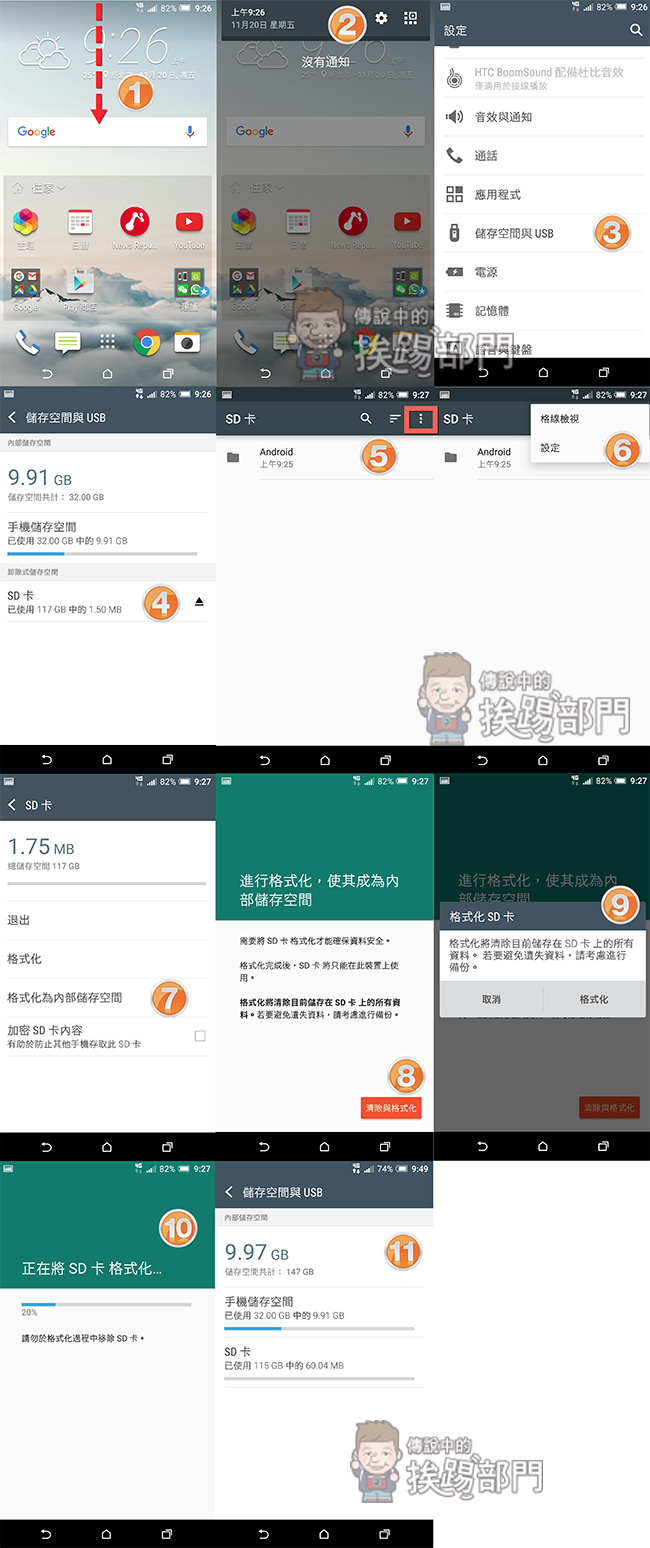
- 首先解除手機鎖定進入到操作主畫面並用您的手指由上往下滑動。
- 出現通知列之後請點選右上角的『齒輪』進入設定。
- 接換到設定頁面之後請往下滑動找到『儲存空間與 USB』選項並用手指點選。
- 進入到儲存空間與 USB 設定頁面之後請點選『SD 卡』選項。
- 此時應該可以看到原本 SD 卡當中的內容,接著請點選右上角『三個點』的功能鍵。
- 下拉選單出現之後請點選『設定』。
- 進入到 SD 卡設定頁面之後請點選『格式化成內部儲存空間』。
- 此時會跳出相關訊息閱讀完畢之後請點選『清除與格式化』按鈕即可。
- 接著會談出對話視窗告知格式化 SD 記憶卡所有卡上的資料將會消失不見,確認無誤之後請點選『格式化』
- SD 卡在進行格式化的時間會依據您的記憶卡容量大小、讀取與寫入速度的時間有所差異,因此建議在購買 SD 記憶卡的時候能夠選擇讀寫速度夠快的記憶卡才不會拖累到整體效能,當格式化完畢之後此時還無法利用 SD 記憶卡來當做內部儲存空間使用,此時請重新開機方能讓系統重新確認新的內部儲存空間。
- 重新開機完畢之後就可以按照上面的操作步驟切換到『儲存空間與 USB』項目之後看到可使用空間為 (內建的 32G)+(128G SD 卡)= 147GB 代表已經合併成功,日後所有軟體或是遊戲都可以安裝到此空間當中。
▼至於還原的方式也相當簡單只要按照上面的操作步驟切換到 SD 記憶卡選項並按下右上角『三個點』的功能鍵並呼叫出選單點選『格式化為可攜式儲存空間』即可還原。


